Sitemap pflegen: So bleibt deine XML-Sitemap korrekt
Was in die XML-Sitemap gehört, wann du sie aktualisierst, wie du sie bei Google einreichst und wie du sie ohne CMS im Gespräch mit der KI pflegst.

Die Sitemap pflegst du gut, wenn darin genau die Seiten stehen, die Google finden soll, und keine anderen. Jede neue Seite kommt hinein, jede gelöschte oder umgeleitete fliegt hinaus, und das Änderungsdatum stimmt mit der tatsächlichen Änderung überein. Bei einer kleinen Website dauert das ein paar Minuten pro Monat. Wer es vergisst, schickt Suchmaschinen auf tote Seiten und lässt neue Angebote länger unentdeckt. Hier liest du, was eine Sitemap leistet, wie du sie erstellst, prüfst und bei Google einreichst und wie du sie ohne CMS direkt im Gespräch mit deinem KI-Assistenten aktuell hältst.
Das Wichtigste in Kürze
- Eine XML-Sitemap ist eine Liste deiner wichtigen Adressen für Suchmaschinen. Sie hilft beim Finden, garantiert aber weder Indexierung noch bessere Rankings.
- In die Sitemap gehören nur Seiten, die erreichbar sind, in der Suche erscheinen sollen und unter ihrer endgültigen Adresse stehen.
- Aktualisiere die Sitemap bei jeder neuen, gelöschten oder verschobenen Seite, und setze das Änderungsdatum nur bei echten Änderungen.
- Verweise in der robots.txt auf die Sitemap und reiche sie einmal in der Google Search Console ein. Danach prüfst du den Bericht ab und zu.
- Ohne CMS pflegst du die Sitemap im Chat: Dein KI-Assistent passt die Datei an, du prüfst die Vorschau und veröffentlichst.
Was eine Sitemap ist und was sie nicht kann
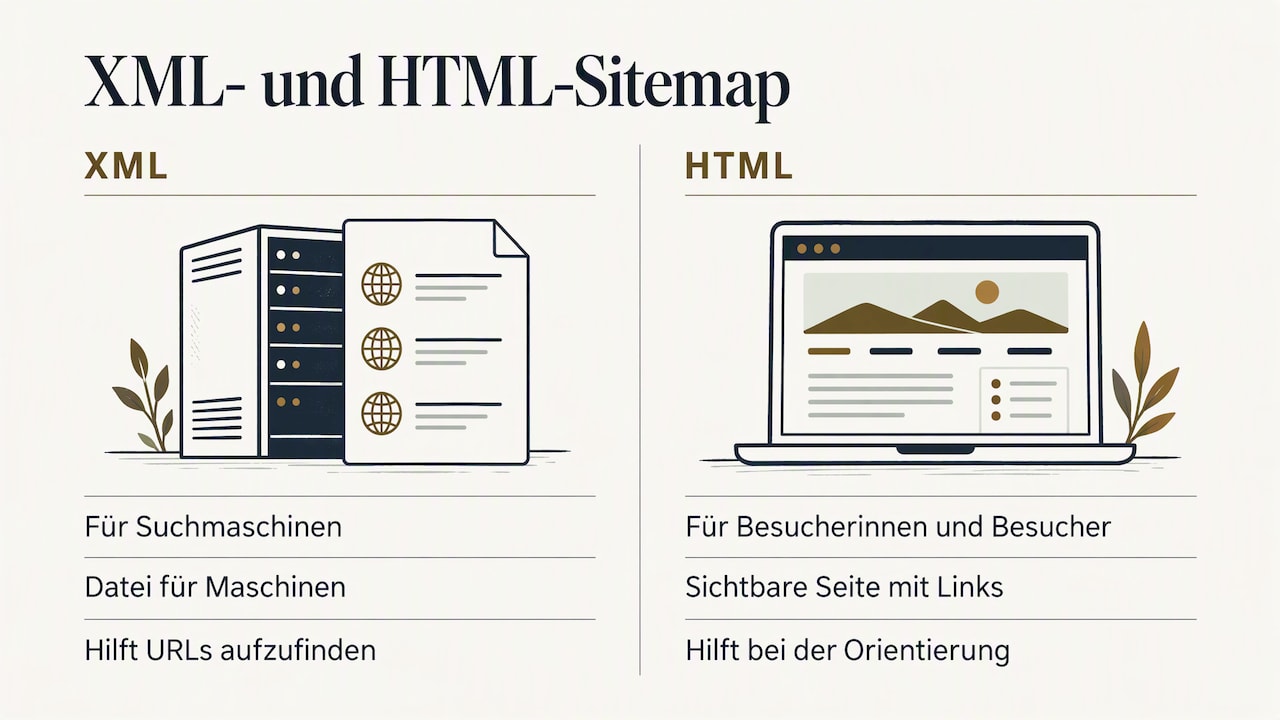
Eine Sitemap ist ein Verzeichnis deiner Website. Es gibt sie in zwei Formen, die oft verwechselt werden.
Die XML-Sitemap ist eine Datei, meist unter der Adresse /sitemap.xml, die nur Maschinen lesen. Sie listet die Adressen (URLs) deiner Seiten auf, oft mit dem Datum der letzten Änderung. Die HTML-Sitemap ist eine normale, sichtbare Seite mit Links, die Besucherinnen und Besuchern bei der Orientierung hilft. Wenn in der Suchmaschinenoptimierung (SEO) von Sitemap die Rede ist, meint man fast immer die XML-Datei.
Zwei Begriffe brauchst du für alles Weitere. Crawling heisst, dass ein Programm der Suchmaschine, bei Google der Googlebot, deine Seiten abruft und liest. Indexierung heisst, dass Google eine Seite in sein Verzeichnis aufnimmt, aus dem die Suchergebnisse stammen.
Die Sitemap hilft beim ersten Schritt. Laut Google Search Central hilft sie Suchmaschinen, die Adressen deiner Website zu entdecken, garantiert aber nicht, dass alle aufgeführten Seiten gecrawlt und indexiert werden. Am meisten bringt sie grossen, neuen oder wenig verlinkten Websites. In den Google-FAQ zu Crawling und Indexierung steht zudem klar: Eine Sitemap verbessert dein Ranking nicht.
Warum also pflegen? Weil eine falsche Sitemap schadet, wo eine richtige nur hilft. Listet sie gelöschte Seiten, Weiterleitungen oder Testseiten, sendet sie widersprüchliche Signale. Fehlt eine neue Angebotsseite, findet Google sie nur über Links, und das kann bei einer kleinen Website mit wenigen Verweisen dauern.
Was in die Sitemap gehört und was nicht
Die wichtigste Regel: Die Sitemap ist keine vollständige Dateiliste, sondern eine Empfehlungsliste. Die technische SEO-Checkliste für KMU von Marketingforce fasst es so zusammen: nur indexierbare, kanonische Adressen aufnehmen und alles andere entfernen. Kanonisch bedeutet, dass es die eine Hauptadresse einer Seite ist, wenn derselbe Inhalt unter mehreren Adressen erreichbar wäre.
| Gehört in die Sitemap | Gehört nicht hinein |
|---|---|
| Startseite und alle Angebotsseiten | Seiten mit Fehler 404 (Seite nicht gefunden) |
| Über uns, Kontakt, Team | Alte Adressen, die auf neue weiterleiten |
| Blogartikel und Referenzen | Seiten mit «noindex», also dem Hinweis an Google, sie nicht aufzunehmen |
| Sprachversionen (de, fr, it) | Doppelte Varianten, etwa mit und ohne «www» |
| Die endgültige Adresse mit https | Test-, Vorschau- und Dankesseiten |
| Seiten, die öffentlich erreichbar sind | Seiten hinter einem Login |
In der Schweiz betrifft das oft die Sprachversionen. Hat deine Website eine deutsche und eine französische Fassung, gehören beide hinein. Google beschreibt in seiner Anleitung zum Erstellen und Einreichen die XML-Sitemap als vielseitigstes Format, weil sie neben Adressen auch Angaben zu Bildern, Videos und Sprachversionen tragen kann.
Impressum und Datenschutzerklärung musst du nicht in der Sitemap führen. Sie schaden dort aber auch nicht, sofern sie indexierbar sind. Entscheide einmal, und bleib dann dabei.
So ist eine XML-Sitemap aufgebaut
Eine Sitemap für eine kleine Schreinerei mit drei Seiten sieht so aus:
<?xml version="1.0" encoding="UTF-8"?>
<urlset xmlns="http://www.sitemaps.org/schemas/sitemap/0.9">
  <url>
    <loc>https://www.schreinerei-muster.ch/</loc>
    <lastmod>2026-10-12</lastmod>
  </url>
  <url>
    <loc>https://www.schreinerei-muster.ch/kuechenbau</loc>
    <lastmod>2026-09-03</lastmod>
  </url>
  <url>
    <loc>https://www.schreinerei-muster.ch/kontakt</loc>
    <lastmod>2026-05-20</lastmod>
  </url>
</urlset>
Die Bausteine sind schnell erklärt:
- loc enthält die vollständige Adresse der Seite, mit https und deiner Domain.
- lastmod nennt das Datum der letzten wesentlichen Änderung, im Format Jahr-Monat-Tag.
- changefreq und priority findest du in älteren Anleitungen. Laut Googles Anleitung ignoriert Google beide Werte. Du kannst sie weglassen.
Beim Änderungsdatum ist Google streng: Es nutzt den Wert nur, wenn er durchgehend und überprüfbar stimmt. Wer bei jedem Speichern automatisch das heutige Datum einträgt, auch wenn nur ein Komma geändert wurde, entwertet das Feld. Setze es bei neuen Texten, neuen Preisen oder neuen Bildern, nicht bei einer korrigierten Fusszeile.
Für sehr grosse Websites gibt es Obergrenzen: 50 000 Adressen oder 50 MB unkomprimiert pro Datei. Darüber teilt man die Liste auf mehrere Sitemaps auf und fasst sie in einer Index-Sitemap zusammen. Eine KMU-Website mit 10 bis 200 Seiten erreicht diese Grenzen nie.
Sitemap erstellen: drei Wege
Wie du zu einer Sitemap kommst, hängt davon ab, womit deine Website läuft.
1. Automatisch durch das System. Ein CMS, also ein Redaktionssystem mit Login, erzeugt die Sitemap oft selbst oder über eine Erweiterung. Bei Website-Baukästen verwaltet der Anbieter sie in der Regel. Das ist bequem, aber du hast wenig Kontrolle darüber, was hineinrutscht, etwa Schlagwort- oder Archivseiten ohne Mehrwert.
2. Mit einem Generator. Online-Werkzeuge durchsuchen deine Website und erstellen daraus eine Datei. Das eignet sich für den Start, aber jede Änderung erfordert einen neuen Durchlauf. Ausserdem landen auch Seiten in der Liste, die du gar nicht in der Suche willst.
3. Von Hand oder mit dem KI-Assistenten. Bei einer Website ohne CMS ist die Sitemap eine gewöhnliche Datei im Hauptverzeichnis, dem Ablageort, den Google empfiehlt. Hier schreibt dein KI-Assistent die Datei, und du entscheidest Seite für Seite, was hineingehört. Das ist der genaueste Weg, weil nichts Unerwünschtes automatisch dazukommt.
Wann du die Sitemap aktualisieren musst
Eine feste Frequenz braucht es nicht, es braucht Auslöser. Prüfe die Sitemap immer dann, wenn eines dieser Ereignisse eintritt:
- Neue Seite online: Adresse aufnehmen, Änderungsdatum setzen.
- Seite gelöscht: Adresse entfernen. Leitet die alte Adresse auf eine neue weiter, kommt nur die neue in die Liste.
- Adresse geändert: Etwa von
/angebotzu/kuechenbau. Alte Adresse raus, neue rein, Weiterleitung einrichten. Welche Weiterleitung passt, steht in 301 oder 302. - Inhalt wesentlich überarbeitet: Nur das Änderungsdatum anpassen.
- Domain gewechselt oder https eingeführt: Alle Adressen auf die neue Schreibweise umstellen.
- Relaunch oder Wechsel weg vom CMS: Die alte, automatisch erzeugte Sitemap verschwindet mit dem alten System. Die neue muss vom ersten Tag an stimmen.
Der letzte Punkt wird oft übersehen. Wer WordPress oder ein anderes CMS loswird, verliert auch dessen automatische Sitemap, die oft unter einer eigenen Adresse lag. Nach dem Umzug zeigt die Search Console dann noch die alte Datei mit Fehlern an. Reiche die neue Sitemap ein und entferne die alte aus dem Bericht. Was beim Umzug sonst zählt, steht in Website-Relaunch und SEO.
Kannst du Google nach einer Aktualisierung zwingen, neu zu indexieren? Nein. Die Google-FAQ raten, das Änderungsdatum in der Sitemap zu aktualisieren, erzwingen lässt sich eine Neuaufnahme aber nicht.
Sitemap bei Google einreichen und prüfen
Die Google Search Console ist ein kostenloses Werkzeug von Google, in dem du siehst, wie Google deine Website liest. Eine Property ist dort der Eintrag für deine Website, den du mit einem Nachweis als Inhaberin oder Inhaber bestätigst. So gehst du vor:
- Sitemap im Browser öffnen. Gib
https://deine-domain.ch/sitemap.xmlein. Du solltest eine Liste mit Adressen sehen, keine Fehlermeldung. - Adressen stichprobenartig prüfen. Öffne drei bis fünf Einträge. Jede Seite muss direkt laden, ohne Weiterleitung und ohne Fehler.
- Verweis in der robots.txt setzen. Die robots.txt ist eine kleine Textdatei im Hauptverzeichnis, die Suchmaschinen Hinweise gibt. Eine Zeile wie
Sitemap: https://deine-domain.ch/sitemap.xmlgenügt. - In der Search Console einreichen. Öffne den Sitemaps-Bericht deiner Property, trage die Adresse ein und sende sie ab.
- Status kontrollieren. Der Bericht zeigt, ob Google die Datei abrufen konnte und wie viele Adressen er gefunden hat.
Google nennt drei Wege, eine Sitemap bekannt zu machen: den Sitemaps-Bericht in der Search Console, eine Programmierschnittstelle und den Eintrag in der robots.txt. Den Eintrag in der robots.txt findet Google beim nächsten Abruf dieser Datei von selbst, und andere Suchmaschinen wie Bing lesen ihn ebenfalls. Einreichen ist dabei nur ein Hinweis, keine Garantie, dass Google jede Adresse crawlt.
Für die laufende Kontrolle empfiehlt Marketingforce eine wiederholbare Prüfreihenfolge statt Einzelkontrollen: Sitemap und Search Console abgleichen, Statuscodes, Weiterleitungen und noindex prüfen und nach Änderungen erneut kontrollieren. Für eine kleine Website reicht ein Blick pro Quartal und nach jeder grösseren Änderung.
Häufige Fehler und wie du sie behebst
Diese Probleme kommen in Sitemaps kleiner Websites am häufigsten vor:
- Vorschau- oder Testadressen in der Liste. Die Sitemap darf nur Adressen deiner echten Domain enthalten.
- http statt https. Läuft deine Website verschlüsselt, müssen alle Einträge mit https beginnen.
- Gemischte Schreibweisen. Mal mit «www», mal ohne, mal mit Schrägstrich am Ende, mal ohne. Wähle eine Form und nutze sie überall.
- Gelöschte Seiten bleiben stehen. Die Search Console meldet dann Fehler 404.
- Jedes Datum ist heute. Tragen alle Seiten dasselbe Änderungsdatum, glaubt Google dem Feld nicht mehr.
- Sitemap und robots.txt widersprechen sich. Eine Seite in der Sitemap, die in der robots.txt gesperrt ist, sendet zwei gegensätzliche Signale.
- Die Sitemap ist nicht erreichbar. Etwa nach einem Umzug, wenn die Datei nicht mitkam.
Die Lösung ist jedes Mal gleich: Datei öffnen, Eintrag korrigieren, veröffentlichen, in der Search Console den Status beobachten.
Sitemap pflegen ohne CMS: im Gespräch mit der KI
Baust und änderst du deine Website im Gespräch mit Claude oder ChatGPT, ist die Sitemap eine Datei wie jede andere. Du musst kein XML können. Du sagst, was passieren soll, und kontrollierst das Ergebnis.
Sätze, die in der Praxis funktionieren:
- «Ich habe die Seite Küchenbau neu angelegt. Nimm sie in die sitemap.xml auf und setze das heutige Datum als lastmod.»
- «Die Seite Aktionen gibt es nicht mehr. Entferne sie aus der Sitemap.»
- «Prüfe die sitemap.xml: Stimmen alle Adressen mit den vorhandenen Seiten überein? Gibt es Einträge ohne https oder mit der Vorschau-Adresse?»
- «Ergänze in der robots.txt den Verweis auf die Sitemap.»
Weitere Beispiele findest du in Website im Chat pflegen. Wie du die Verbindung herstellst, erklären Website mit Claude erstellen und Website mit ChatGPT erstellen.
So ist es bei MADLAB // Publishing
MADLAB // Publishing ist kein CMS und kein Baukasten: Dein KI-Assistent baut und pflegt die Website, wir veröffentlichen, hosten und verwalten sie, mit Vorschau, Versionen und Zurückholen. Für die Sitemap heisst das:
- Prüfung vor dem Veröffentlichen. Dein Assistent prüft die Website mit
check_site. Fehlt die sitemap.xml oder die robots.txt, meldet die Prüfung das. Ob jede Adresse in der Sitemap stimmt, prüft sie nicht. Das machst du mit einem der Sätze oben. - Vorschau. Du siehst die geänderte Website, bevor sie live geht, und kannst neue Seiten und die Sitemap vorher kontrollieren. Vorschau-Adressen sind für Suchmaschinen gesperrt. In die Sitemap gehört trotzdem nur deine echte Domain.
- Versionen mit Zurückholen. Jede Änderung wird als eigene Version gespeichert. Hat der Assistent versehentlich eine wichtige Seite aus der Sitemap entfernt, holst du den vorherigen Stand zurück. Siehe Versionen und Zurückrollen.
- Übernahme einer bestehenden Website. Holst du eine Website aus WordPress, Wix oder einem anderen System zu uns, übernehmen wir robots.txt und sitemap.xml bewusst nicht, weil sie die alten Adressen beschreiben. Der Bericht zur Übernahme sagt das, und dein Assistent legt beide Dateien neu an. Siehe Bestehende Website übernehmen.
- Eigene Domain mit https. Die Sitemap braucht deine endgültige Adresse mit https. Mit «Website – MADLAB-Hosting» sind eigene Domain und Zertifikat dabei. Siehe Eigene Domain verbinden.
Was die Pläne kosten, steht unter Pläne und Zusatzpakete. Warum für kleine Websites ein CMS oft zu viel ist, erklären wir unter Website ohne CMS.
Quellen
- Google Search Central: Was ist eine Sitemap?
- Google Search Central: Sitemap erstellen und einreichen
- Google Search Central: FAQ zu Crawling und Indexierung
- Marketingforce: Technical-SEO-Checkliste für KMU
Häufige Fragen
Wo finde ich die Sitemap meiner Website?
Meist unter deine-domain.ch/sitemap.xml. Steht sie dort nicht, schau in der robots.txt unter deine-domain.ch/robots.txt nach einem Sitemap-Eintrag. Läuft deine Website bei einem Baukasten-Anbieter, verwaltet dieser die Datei in der Regel, und du fragst dort nach.
Wie oft muss ich die Sitemap aktualisieren?
Nicht nach Kalender, sondern bei jeder neuen, gelöschten oder verschobenen Seite. Bei echten inhaltlichen Überarbeitungen passt du nur das Änderungsdatum an. Ein Kontrollblick in die Search Console pro Quartal reicht für die meisten KMU-Websites.
Braucht eine kleine Website mit fünf Seiten überhaupt eine Sitemap?
Nötig ist sie nicht. Google schreibt selbst, dass kleine Websites mit rund 500 Seiten oder weniger, die gut untereinander verlinkt sind, oft keine Sitemap brauchen. Sie kostet aber kaum Aufwand, und in der Search Console siehst du damit, ob Google deine Seiten problemlos abrufen kann.
Verbessert eine Sitemap mein Google-Ranking?
Nein. Google sagt ausdrücklich, dass eine Sitemap das Ranking nicht erhöht und keine Indexierung garantiert. Sie hilft beim Finden deiner Seiten. Ob und wie weit oben sie erscheinen, entscheiden Inhalt, Nutzen und Technik der Seiten selbst.