WordPress-Updates: Risiken und wie du sie loswirst
Warum WordPress-Updates doppelt riskant sind, welche Fehler danach typisch sind, was ein Rollback bei WordPress bedeutet und wie es ohne CMS geht.
Bei WordPress-Updates trägst du zwei Risiken. Lässt du ein Update aus, bleiben bekannte Sicherheitslücken auf deiner Website offen. Spielst du es ein, kann danach ein Plugin, das Design oder gleich die ganze Seite nicht mehr funktionieren. Beide Risiken haben dieselbe Ursache: ein Redaktionssystem aus vielen Teilen, die alle laufend gepflegt werden müssen. Für kleine und mittlere Websites gibt es eine einfachere Lösung: eine Website ohne Redaktionssystem, die du im Gespräch mit einem KI-Assistenten wie Claude oder ChatGPT baust und pflegst. Dann gibt es keine Plugin-Updates mehr, und jede Änderung wird als eigene Version gespeichert, die du zurückholen kannst.
Das Wichtigste in Kürze
- WordPress veröffentlicht regelmässig Sicherheitsupdates, die laut den Entwicklern umgehend eingespielt werden sollen. Wer wartet, lässt bekannte Lücken offen.
- Updates gehen vor allem dann schief, wenn Plugins, Themes und PHP-Version nicht zusammenpassen. Typische Folgen sind eine weisse Seite, ein hängender Wartungsmodus oder ein zerschossenes Layout.
- Ein Rollback bei WordPress bedeutet meistens: ein vollständiges Backup von Dateien und Datenbank zurückspielen. Was du seit diesem Backup geändert hast, ist danach weg.
- Eine Website ohne Redaktionssystem hat keine Plugins und kein Redaktions-Login, die du aktualisieren müsstest. Der Wartungsaufwand fällt damit grösstenteils weg.
Zwei Risiken, die sich gegenseitig bedingen
WordPress ist ein CMS, ein Content-Management-System: eine Software auf dem Server, über die du nach dem Einloggen Texte und Bilder bearbeitest. Eine typische WordPress-Website besteht aus mehreren Schichten. Da ist zuerst der Core, also die eigentliche WordPress-Software. Dazu kommt ein Theme, das für das Design zuständig ist, und eine Reihe von Plugins, kleine Zusatzprogramme für Kontaktformulare, Galerien oder Suchmaschinen-Einstellungen. Darunter läuft PHP, die Programmiersprache, in der WordPress geschrieben ist und die dein Hosting-Anbieter auf dem Server bereitstellt.
Jede dieser Schichten wird von anderen Leuten weiterentwickelt, und jede bekommt eigene Updates. Genau daraus entstehen die beiden Risiken. Wer verstehen will, wie diese Bausteine zusammenspielen, findet in einem Kurs zu den Grundlagen von Content-Management-Systemen einen Überblick.
Risiko 1: Du aktualisierst nicht
Sicherheitslücken in WordPress sind keine Seltenheit. Im Juli 2026 schloss WordPress 7.0.2 ein kritisches und ein hochgradiges Sicherheitsproblem. Wegen der Schwere der Lücken aktivierte das WordPress.org-Team für betroffene Websites erzwungene Updates über das automatische Update-System. Zwei Monate später folgte WordPress 7.1.1 mit 11 Sicherheitskorrekturen, dazu 17 Fehlerbehebungen im Core und 19 im Block-Editor. Auch hier lautete die Empfehlung: umgehend aktualisieren.
Sobald ein Sicherheitsupdate erscheint, ist die Lücke öffentlich bekannt. Wer danach nicht aktualisiert, betreibt eine Website mit einer dokumentierten Schwachstelle. Das betrifft nicht nur den Core. Auch jedes Plugin und jedes Theme kann Lücken haben, und für jedes musst du die Updates im Blick behalten.
Für dich als Inhaberin oder Inhaber eines kleinen Unternehmens heisst das: Die Website will nicht einmal im Jahr gepflegt werden, sondern laufend. Und gerade dann, wenn ein Sicherheitsupdate kommt, hast du vielleicht keine Zeit dafür.
Risiko 2: Du aktualisierst, und etwas geht kaputt
Das zweite Risiko kennen alle, die schon einmal auf «Jetzt aktualisieren» geklickt haben. Ein Plugin, das seit Monaten keine Aktualisierung mehr bekommen hat, passt plötzlich nicht mehr zur neuen WordPress-Version. Oder zwei Plugins vertragen sich nach dem Update nicht mehr. Nicht umsonst verlangt die ausführliche Update-Anleitung von WordPress vor einem manuellen Update, Datenbank und Dateien zu sichern, die Sicherung zu prüfen und alle Plugins zu deaktivieren.
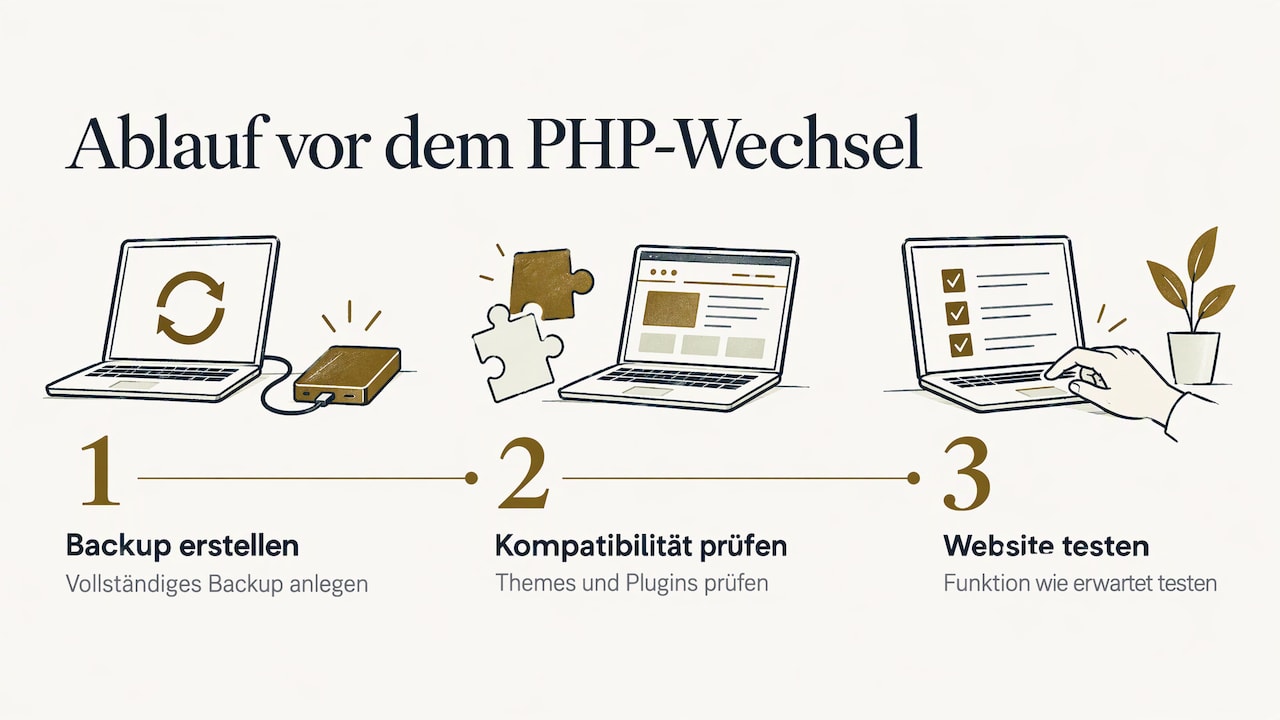
Dazu kommt die PHP-Version auf dem Server. Hosting-Anbieter stellen ältere PHP-Versionen ab, weil diese keine Sicherheitsupdates mehr erhalten. Die WordPress-Dokumentation empfiehlt deshalb vor jedem PHP-Wechsel, ein Backup zu erstellen und WordPress, Themes und Plugins zu aktualisieren. Danach soll man testen, ob die Website noch wie erwartet funktioniert. Das bedeutet: Selbst wenn du an deiner Website gar nichts änderst, kann eine Änderung beim Hoster sie lahmlegen.
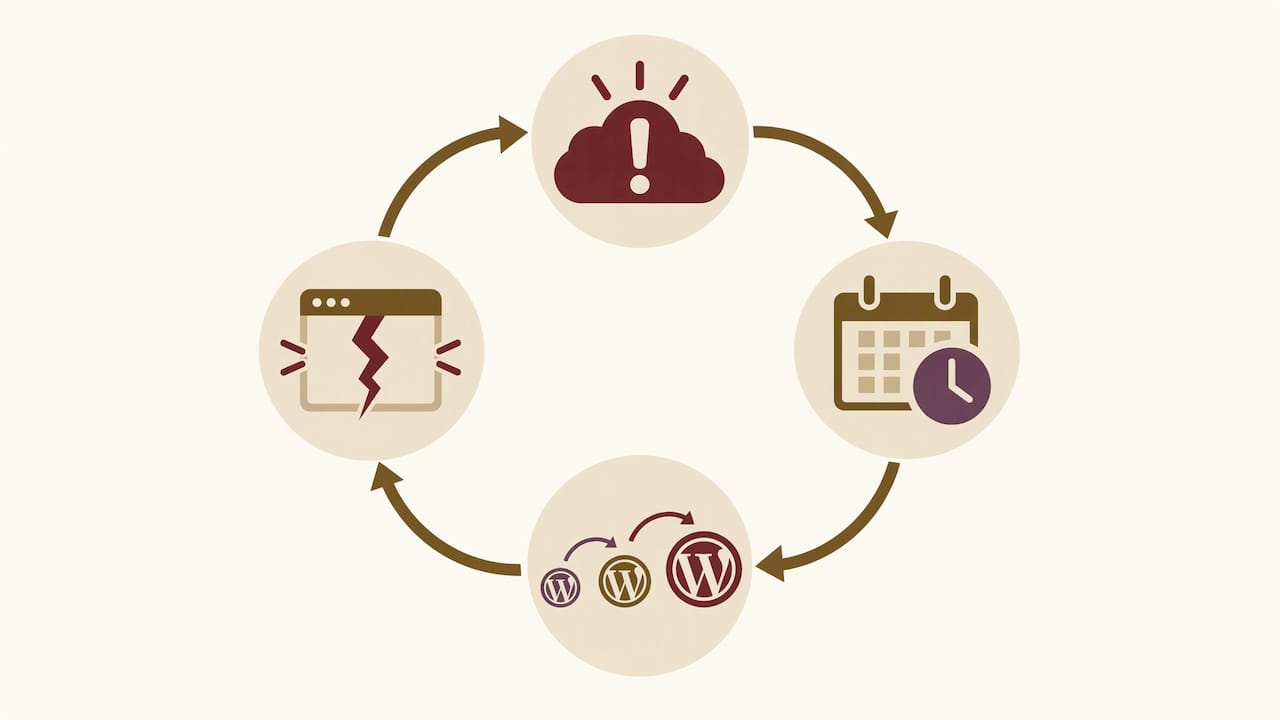
Die beiden Risiken verstärken sich gegenseitig. Wer Angst vor kaputten Updates hat, schiebt sie auf. Je länger man aufschiebt, desto grösser wird der Sprung beim nächsten Update und desto eher geht dabei etwas schief.
Typische Fehlerbilder nach einem Update
Wenn ein Update misslingt, sieht das für Besucherinnen und Besucher meist auf eine von wenigen Arten aus. Die Tabelle zeigt, was dahintersteckt.
| Was du siehst | Was meistens dahintersteckt |
|---|---|
| Weisse Seite oder «kritischer Fehler» | Ein Plugin oder Theme löst einen schweren PHP-Fehler aus |
| Hinweis «kurzzeitig wegen Wartung nicht verfügbar» bleibt stehen | Ein abgebrochenes Update hat eine Wartungsdatei zurückgelassen |
| Layout verschoben, Menüs oder Bilder fehlen | Theme oder Plugin passt nicht zur neuen Version |
| Fehler nach einer Umstellung beim Hoster | Neue PHP-Version, mit der eine Erweiterung nicht umgehen kann |
| Kontaktformular oder Shop reagiert nicht mehr | Konflikt zwischen Plugins nach einem Teil-Update |
Für schwere PHP-Fehler hat WordPress einen eigenen Wiederherstellungsmodus. WordPress schickt dann eine Mail an die Administration. Über den Link darin meldest du dich an, und das fehlerhafte Plugin oder Theme wird nur für deine Sitzung pausiert, damit du es deaktivieren oder reparieren kannst. Deine Besucher sehen in der Zwischenzeit einen Hinweis auf technische Schwierigkeiten, bis jemand das Problem behoben hat.
Bleibt die Website im Wartungsmodus hängen, liegt das laut WordPress an einer zurückgebliebenen Datei .maintenance, die erst entfernt werden darf, wenn sicher kein Update mehr läuft. Dafür brauchst du Zugriff auf die Dateien auf dem Server, per FTP oder über einen Dateimanager. FTP ist ein Verfahren, um Dateien zwischen deinem Computer und dem Server zu übertragen. Viele Inhaberinnen und Inhaber kleiner Unternehmen haben diese Zugangsdaten nicht zur Hand, wenn es eilt.
Was ein Rollback bei WordPress wirklich bedeutet
Ein Rollback ist das Zurücksetzen auf einen früheren, funktionierenden Stand. Bei WordPress ist das aufwendiger, als es klingt. Die Website besteht aus Dateien auf dem Server und aus einer Datenbank, in der Texte, Einstellungen und Benutzerkonten liegen. Beides muss zusammenpassen.
Das Handbuch für Hosting-Anbieter empfiehlt darum, vor jedem Update ein vollständiges Backup von Dateien und Datenbank anzulegen. Geht etwas schief, spielst du dieses Backup zurück. Das funktioniert, hat aber zwei Haken:
- Du brauchst ein aktuelles Backup. Fehlt es oder ist es Wochen alt, gibt es keinen sauberen Weg zurück.
- Du verlierst alles, was danach kam. Ein Backup setzt die ganze Website zurück. Den Blogbeitrag von gestern oder die neuen Öffnungszeiten musst du danach noch einmal eingeben.
Wie oft sollte man sichern? Für kleinere Websites mit wenigen Beiträgen empfiehlt die WordPress-Dokumentation mindestens ein Backup pro Woche. Ausserdem rät sie, mehrere Sicherungen aufzubewahren, falls eine beschädigt ist oder verloren geht, und zwar an verschiedenen Orten und auf verschiedenen Medien. Dahinter steckt die bewährte Backup-Strategie nach der 3-2-1-Regel. Wie diese Regel im Alltag funktioniert, erklärt der Beitrag zur 3-2-1-Backup-Regel.
Kurz: Bei WordPress ist das Backup der Notausgang. Du musst ihn selbst bauen, regelmässig prüfen und im Notfall wissen, wie man ihn benutzt.
Der Aufwand, den viele unterschätzen
Rechnet man alles zusammen, sieht eine sorgfältige Update-Routine für WordPress etwa so aus:
- Updates für Core, Theme und jedes einzelne Plugin im Blick behalten.
- Vor jedem Update ein vollständiges Backup anlegen und an einem zweiten Ort ablegen.
- Prüfen, ob alle Erweiterungen mit der neuen Version und der PHP-Version des Servers zusammenpassen.
- Updates einspielen, idealerweise eins nach dem anderen.
- Danach jede wichtige Seite, das Formular und die Darstellung auf dem Smartphone testen.
- Bei einem Fehler das Backup zurückspielen und neu beginnen.
Automatische Updates nehmen einen Teil davon ab. Seit Version 5.5 lassen sich automatische Updates für Plugins und Themes einzeln einschalten. Die Dokumentation rät aber, vorher regelmässige automatische Backups einzurichten, damit du zu einem früheren Stand zurückkehren kannst. Ausserdem hängen die automatischen Updates von WP-Cron ab, der internen Zeitsteuerung von WordPress, und die läuft je nach Server nicht zuverlässig. Ein Update kann also auch mitten in der Nacht laufen, und du merkst erst am Morgen, dass etwas nicht mehr funktioniert. Was die Wartung insgesamt kostet, rechnet der Beitrag WordPress-Wartung: Kosten durch.
Für ein Unternehmen mit eigener Redaktion und eigener IT ist diese Routine machbar. Für eine Schreinerei, eine Physiotherapie-Praxis oder einen Verein, der fünf Seiten und ein paar Neuigkeiten im Jahr veröffentlicht, steht der Aufwand in keinem Verhältnis zum Nutzen.
Der Ausweg: eine Website ohne Redaktionssystem
Das Update-Risiko lässt sich nicht wegorganisieren, solange ein CMS auf dem Server läuft. Es verschwindet erst, wenn es kein CMS mehr gibt. Genau das ist der Ansatz einer Website ohne CMS.
So funktioniert es: Du baust und textest deine Website im Gespräch mit einem KI-Assistenten wie Claude oder ChatGPT. Du beschreibst, was du willst, und der Assistent schreibt Texte und Seiten. Er wird mit einer Plattform verbunden, die die Website veröffentlicht, mit Vorschau und Versionen. Was dabei wegfällt, ist genau das, was WordPress-Updates riskant macht:
- Keine Plugin-Updates. Es gibt keine Erweiterungen, die veralten oder sich gegenseitig stören.
- Kein Redaktions-Login auf der Website. Es gibt keine Anmeldeseite, die angegriffen werden kann.
- Kein Rollback per Backup-Einspielen. Jede Änderung wird als eigene Version gespeichert. Gefällt dir eine Änderung nicht, holst du die vorherige Version zurück. Mehr dazu im Beitrag Rollback einer Website.
Eine Grenze gehört dazu: Ohne CMS gibt es keine Oberfläche, in der jemand ohne Assistent Texte bearbeitet. Wer ändern will, braucht einen eigenen Assistenten oder sagt es jemandem, der einen hat.
Der Vergleich im Überblick:
| WordPress | Website ohne CMS mit KI-Assistent | |
|---|---|---|
| Updates | Core, Theme und jedes Plugin einzeln | Keine Plugin-Updates |
| Vor einer Änderung | Backup anlegen, Kompatibilität prüfen | Änderung in der Vorschau ansehen |
| Zurück zum alten Stand | Backup von Dateien und Datenbank zurückspielen | Frühere Version zurückholen |
| Login | Anmeldeseite auf dem Server | Kein Redaktions-Login, Pflege im Gespräch |
| Bearbeiten ohne KI | Im Editor möglich | Nicht vorgesehen |
So wechselst du von WordPress weg
Der Umstieg ist kleiner, als viele denken. Du musst nicht bei null anfangen.
- Bestehende Website übernehmen. Deine heutige Website lässt sich übernehmen, die Inhalte bilden die Grundlage für den neuen Auftritt. Aus dem CMS wird dabei eine Website aus fertigen Seiten: Kopf und Fuss stehen danach in jeder Seite, und Formulare brauchen ein neues Ziel. Mehr dazu unter Bestehende Website übernehmen.
- KI-Assistent verbinden. Du verbindest Claude oder ChatGPT mit der Plattform. Die Anleitung für Claude steht unter Claude verbinden.
- In der Vorschau prüfen. Bevor etwas online geht, siehst du die Website in einer Vorschau. Hier fallen fehlende Seiten oder Tippfehler auf, nicht erst bei deinen Kundinnen und Kunden.
- Mit eigener Domain veröffentlichen. Deine Website läuft unter deiner eigenen Adresse. Wie du dabei deine Platzierung bei Google hältst, steht im Beitrag Website-Relaunch und SEO.
- Im Chat pflegen. Neue Öffnungszeiten, ein neues Angebot, ein Hinweis zu den Betriebsferien: Du sagst es dem Assistenten, prüfst die Vorschau und veröffentlichst. Welche Formulierungen gut funktionieren, zeigt der Beitrag Website im Chat pflegen.
So ist es bei MADLAB // Publishing
Bei MADLAB // Publishing ist Claude oder ChatGPT dein Redaktor: Der Assistent baut und ändert die Website im Gespräch. Wir veröffentlichen, hosten und verwalten sie, mit Vorschau, Versionen und Zurückholen. Für das Update-Risiko heisst das:
- Nichts, das Updates von dir verlangt. Was wir veröffentlichen, sind fertige Seiten, ohne Plugins und ohne Redaktions-Login auf der Website. WordPress selbst läuft bei uns nicht.
- Jede Änderung ist eine Version. Sie trägt Zeitpunkt und Autor und betrifft die ganze Website. Zurückholen ist selbst wieder eine Version, nichts geht dabei verloren. Siehe Versionen und Zurückrollen.
- Erst Vorschau, dann live. Vor jedem Veröffentlichen prüft der Assistent die Website mit unserem Systemcheck und zeigt dir die Vorschau.
- Hosting und Sicherung inbegriffen. Im Plan mit MADLAB-Hosting liegt die Website auf Servern in der Schweiz und der EU. Jeder Hostname bekommt automatisch ein Zertifikat, und wir sichern Konten, Websites und Versionen täglich.
- PHP, wenn es mehr sein muss. Für Kontaktformulare reicht unser Formular-Dienst. Für Bestellungen, einen Login für Mitglieder oder eine kleine Datenbank gibt es das Zusatzpaket PHP mit SQLite, einer Datenbank, die als einzelne Datei bei der Website liegt. Die Daten liegen in einem eigenen Datenbereich, den Veröffentlichen und Zurückholen nicht anfassen. Siehe PHP und Daten.
- Für Agenturen. Wer für Kundinnen und Kunden arbeitet, baut die Website im eigenen Konto und übergibt sie danach. Siehe Eine Website übergeben.
Was die Pläne kosten, steht unter Pläne und Zusatzpakete.
Quellen
- WordPress 7.0.2 Sicherheitsrelease
- WordPress 7.1.1 Wartungs- und Sicherheitsrelease
- Upgrading WordPress, Extended Instructions
- WordPress: Update PHP
- WordPress: Recovery Mode
- WordPress: Updating WordPress
- WordPress Hosting Handbook: Upgrading WordPress
- WordPress Developer Resources: Backups
- WordPress: Plugin and themes auto-updates
Häufige Fragen
Wie oft erscheinen Sicherheitsupdates für WordPress?
Regelmässig und ohne festen Kalender. 2026 folgte auf das Sicherheitsrelease 7.0.2 im Juli bereits im September das nächste mit 11 Sicherheitskorrekturen. Dazu kommen die Updates jedes einzelnen Plugins und Themes, die ihren eigenen Rhythmus haben.
Reicht es, automatische Updates einzuschalten?
Automatische Updates schliessen Lücken schneller, verhindern aber keine Konflikte zwischen Erweiterungen. WordPress rät, vorher regelmässige automatische Backups einzurichten. Geht ein Update schief, musst du den Fehler trotzdem finden und beheben.
Was passiert mit meinen Inhalten, wenn ich von WordPress wechsle?
Eine bestehende Website lässt sich übernehmen, du fängst also nicht bei null an. Danach pflegst du die Inhalte im Gespräch mit deinem KI-Assistenten, und jede Änderung wird als eigene Version gespeichert.
Brauche ich technisches Wissen für eine Website ohne CMS?
Nein. Du beschreibst dem KI-Assistenten in normalen Sätzen, was du ändern möchtest, prüfst das Ergebnis in der Vorschau und veröffentlichst es. Um Server, Zertifikat und Sicherung kümmert sich der Hosting-Anbieter.