Bildgrössen für die Website: Pixel, KB und WebP oder JPG
Welche Bildgrössen deine Website braucht: Pixel für Titel-, Inhalts- und Vorschaubilder, WebP oder JPG, richtig komprimieren und Bilder ordnen.
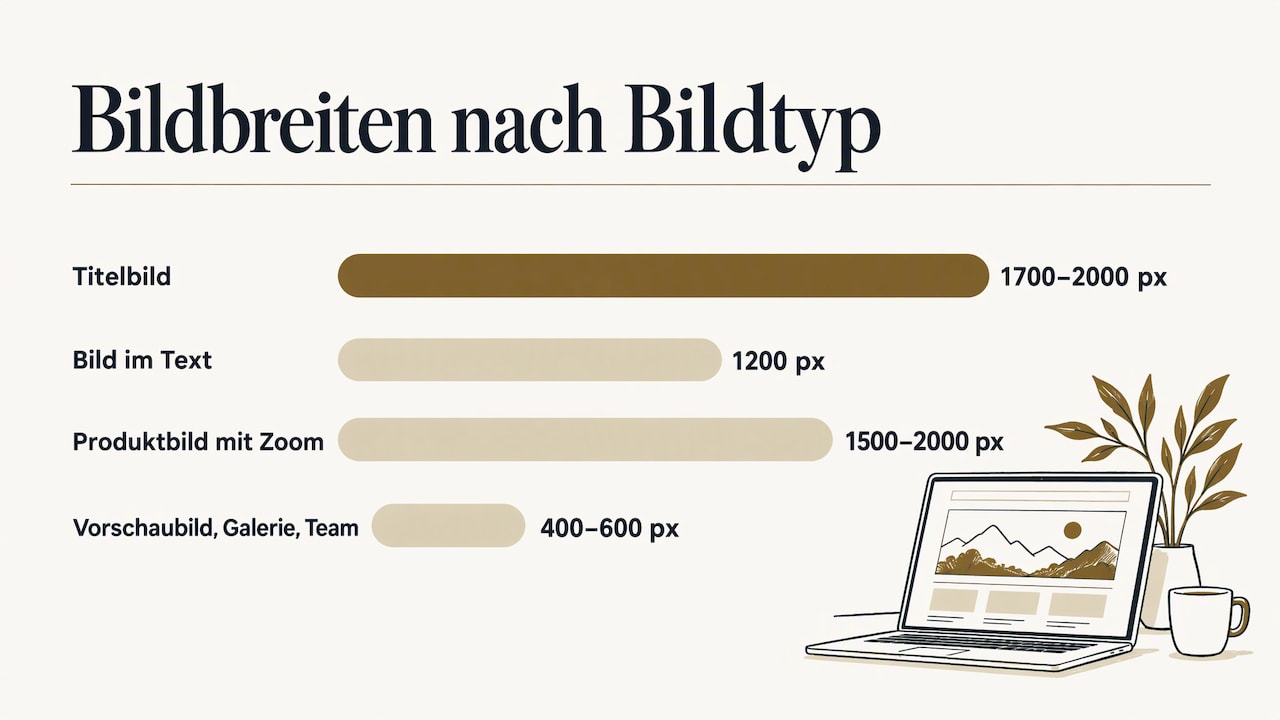
Die richtige Bildgrösse für eine Website hängt davon ab, wie breit das Bild auf der Seite angezeigt wird, und nicht davon, wie gross es aus der Kamera kommt. Für die meisten Websites kleiner Unternehmen kommst du mit drei Grössen aus: rund 1700 bis 2000 Pixel Breite für grosse Titelbilder, etwa 1200 Pixel für Bilder im Text und 400 bis 600 Pixel für Vorschaubilder. Dazu kommt WebP als Format und eine Dateigrösse von wenigen hundert Kilobyte. Diese Regeln musst du dir aber nicht merken und nicht selbst umsetzen. Wenn du deine Website mit einem KI-Assistenten wie Claude oder ChatGPT baust, sagst du ihm einmal, welche Grössen du willst.
Das Wichtigste in Kürze
- Massgebend ist die Breite, in der das Bild angezeigt wird. Wegen scharfer Handy- und Notebook-Bildschirme lieferst du etwa die doppelte Anzeigebreite.
- Richtwerte: Titelbild 1700 bis 2000 px, Inhaltsbild 1200 px, Vorschaubild 400 bis 600 px. Pro Bild möglichst nicht mehr als 300 KB.
- Für Fotos auf der Website ist WebP meist die bessere Wahl als JPG: gleiche sichtbare Qualität, deutlich kleinere Datei.
- Behalte immer das Original und exportiere die Webversion daraus. So kannst du später jede Grösse neu erzeugen.
- Mit einem KI-Assistenten und einer Vorschau vor dem Veröffentlichen prüfst du Bildgrössen, ohne an der Live-Website zu basteln.
Warum die Bildgrösse über die Ladezeit entscheidet
Ein Foto aus einer Kamera mit 24 Megapixeln ist 6000 Pixel breit und 4000 Pixel hoch. Auf einer Website erscheint dasselbe Bild vielleicht in einer Spalte von 800 Pixeln Breite. Lädst du die Originaldatei hoch, muss jedes Handy mehrere Megabyte herunterladen, nur um das Bild anschliessend zu verkleinern. Das kostet Zeit und Datenvolumen. Wer unterwegs mit schwachem Empfang surft, sieht lange eine leere Fläche.
Google misst diese Wartezeit. Die Kennzahl heisst Largest Contentful Paint, kurz LCP: Sie misst, wie schnell das grösste sichtbare Element einer Seite erscheint, und das ist sehr oft das Titelbild. Als gut gilt laut web.dev ein LCP von höchstens 2,5 Sekunden, über 4 Sekunden gilt als schlecht. Ein zu grosses Titelbild ist eine der häufigsten Ursachen für schlechte Werte.
Zwei Begriffe solltest du auseinanderhalten:
- Pixelmasse sind Breite und Höhe eines Bildes in Bildpunkten, zum Beispiel 1200 × 800 px.
- Dateigrösse ist der Speicherplatz, den die Datei braucht, gemessen in Kilobyte (KB) oder Megabyte (MB). Sie hängt von den Pixelmassen, vom Format und von der Komprimierung ab.
Eine Angabe in dpi oder ppi (Punkte pro Zoll) spielt am Bildschirm übrigens keine Rolle. Das halten auch die Kursunterlagen «Bilder im Web» der Universität Zürich fest. Für den Druck ist der Wert wichtig, für die Website zählen nur die Pixel.
Die richtigen Pixelmasse für jeden Bildtyp
Für ein Bild im Web wäre die ideale Grösse genau so viele Pixel, wie es auf dem Bildschirm einnimmt. In der Praxis gibt es aber eine Besonderheit: Smartphones, Tablets und viele Notebooks haben Bildschirme mit hoher Pixeldichte. Ein Bild, das im Layout 600 Pixel breit ist, wird dort mit doppelt oder dreimal so vielen echten Bildpunkten dargestellt. Damit es scharf bleibt, braucht es mehr Pixel. MDN beschreibt, wie man dafür responsive Bilder mit srcset und sizes einsetzt: Die Website stellt mehrere Grössen bereit, und der Browser lädt die passende. Für Fotos reicht als Faustregel die doppelte Anzeigebreite. Mehr bringt kaum sichtbaren Gewinn, kostet aber viele zusätzliche Daten.
Daraus ergeben sich diese Richtwerte für ein übliches Layout mit einer Inhaltsbreite um 1200 Pixel:
| Bildtyp | Breite in Pixel | Dateigrösse, Ziel | Format |
|---|---|---|---|
| Titelbild über die ganze Breite | 1700 bis 2000 | unter 300 KB | WebP, JPG als Rückfall |
| Bild im Text | 1200 | unter 150 KB | WebP |
| Produktbild mit Zoom | 1500 bis 2000 | unter 200 KB | WebP |
| Vorschaubild, Galerie, Team | 400 bis 600 | unter 50 KB | WebP |
| Logo und Symbole | beliebig skalierbar | wenige KB | SVG |
Wie realistisch diese Werte sind, zeigt ein Schweizer Beispiel: Die Universität Zürich empfiehlt für ihre Webseiten eine Bildbreite von 1700 Pixeln für fast alle Anwendungen und möglichst höchstens 300 KB pro Bild. Der Leitfaden zum Web-CMS der UZH nennt 2000 Pixel Breite als Universalgrösse, empfiehlt eine Dateigrösse von etwa 500 KB und rät, Bilder im doppelten Mass der angezeigten Grösse hochzuladen. Kleinere Dateien, so der Leitfaden, beschleunigen das Laden der Seite.
SVG ist ein Vektorformat: Das Bild besteht nicht aus Pixeln, sondern aus Formen, und bleibt deshalb in jeder Grösse scharf. Für Logos und Symbole ist es die erste Wahl. Für Fotos eignet es sich nicht.
Seitenverhältnis: 16:9, 4:3 oder 3:2
Das Seitenverhältnis beschreibt das Verhältnis von Breite zu Höhe, geschrieben als zwei Zahlen mit Doppelpunkt. 16:9 ist das Breitbildformat von Bildschirmen und Videos, 4:3 ist etwas höher, 3:2 entspricht dem klassischen Kamerafoto. Ein Bild mit 1080 × 1350 Pixeln hat das Format 4:5, ein Hochformat, wie es soziale Netzwerke mögen.
Für deine Website gilt: Wähle pro Bildtyp ein festes Verhältnis und bleib dabei. Titelbilder wirken in 16:9 oder noch breiter, Bilder im Text in 3:2 oder 16:9, Teamfotos oft quadratisch. Wenn alle Vorschaubilder einer Galerie dasselbe Verhältnis haben, wirkt die Seite ruhig und aufgeräumt.
Beim Verkleinern ändert sich das Verhältnis nicht, solange die Proportionen erhalten bleiben. Die Adobe-Hilfe zum Skalieren von Bildern erklärt, dass die Option «Proportionen beibehalten» verhindert, dass ein Bild gedehnt oder gestaucht wird. Willst du ein anderes Verhältnis, schneidest du das Bild zu, bevor du es verkleinerst.
WebP oder JPG: welches Format wofür
JPG (auch JPEG) ist seit Jahrzehnten das Standardformat für Fotos. Es funktioniert überall, kennt aber keine Transparenz. WebP ist ein neueres Format von Google, das Fotos bei gleicher sichtbarer Qualität kleiner speichert und auch transparente Bereiche kann.
Der Unterschied ist deutlich. Laut Googles WebP-Dokumentation sind verlustfreie WebP-Bilder 26 % kleiner als PNG, und verlustbehaftete WebP-Bilder sind 25 bis 34 % kleiner als vergleichbare JPGs mit derselben gemessenen Qualität. Der MDN-Leitfaden zu Bildformaten kommt auf ähnliche Werte und empfiehlt für Fotos und andere Pixelbilder generell WebP oder AVIF, weil sie besser komprimieren als JPG, PNG und GIF. AVIF ist ein noch neueres Format, das oft noch kleinere Dateien erzeugt.
Die Sorge, dass Besucherinnen und Besucher WebP nicht sehen, ist heute unbegründet: Die aktuellen Versionen aller grossen Browser unterstützen das Format, wie die Übersicht auf Can I use zu WebP zeigt. Wer ganz sicher gehen will, liefert WebP aus und hinterlegt ein JPG als Rückfall. Diese Möglichkeit beschreibt auch der Artikel «Das richtige Bildformat auswählen» auf web.dev.
So teilst du die Formate auf:
- WebP: Fotos und Bilder auf der Website, also fast alles.
- JPG: Rückfallversion, Bilder für E-Mails und Newsletter sowie Dateien, die du an Druckereien oder andere Plattformen weitergibst.
- PNG: Screenshots und Grafiken mit scharfen Kanten oder exakten Farben, wenn kein WebP möglich ist.
- SVG: Logos und Symbole.
Ein wichtiger Punkt: Wandle WebP-Dateien wenn möglich aus dem Original um, nicht aus einem bereits stark komprimierten JPG. Jede verlustbehaftete Umwandlung baut auf den Fehlern der vorherigen auf. Die Qualität kann gleich bleiben, aber nie besser werden.
Bilder fürs Web komprimieren: Schritt für Schritt
Komprimieren heisst, die Datei kleiner zu machen. Verlustfreie Komprimierung packt die Daten nur effizienter. Verlustbehaftete Komprimierung entfernt Details, die das Auge kaum wahrnimmt, und spart dadurch viel mehr. Für Fotos auf der Website ist verlustbehaftete Komprimierung der Normalfall.
1. Zuschneiden und verkleinern
Schneide das Bild auf das gewünschte Seitenverhältnis zu und verkleinere es auf die Breite aus der Tabelle. Dieser Schritt spart am meisten: Ein Bild mit 6000 statt 1200 Pixeln Breite hat 25-mal so viele Bildpunkte. Häufigster Fehler: das Bild erst komprimieren und dann verkleinern. Die Reihenfolge ist immer umgekehrt.
2. Format wählen
Für Fotos WebP, für Logos SVG, für Screenshots PNG oder verlustfreies WebP. Speichere nie ein Foto als PNG, nur weil es «besser aussieht». Die Datei wird um ein Vielfaches grösser, ohne dass jemand den Unterschied sieht.
3. Qualitätsstufe einstellen
Beim Export wählst du eine Qualitätsstufe zwischen 0 und 100. MDN empfiehlt für Fotos gut komprimierte progressive JPGs, etwa mit dem Kompressor MozJPEG im kostenlosen Online-Werkzeug Squoosh, und nennt eine Qualitätseinstellung von 75 % als Wert, der ordentliche Ergebnisse liefert. WebP erreicht dieselbe sichtbare Qualität meist schon bei einer etwas tieferen Zahl. Wo es schiefgeht: Bei zu starker Komprimierung entstehen Blöcke und verwaschene Farbverläufe, besonders im Himmel und auf Haut.
Bei PNG ist es anders. Laut GIMP-Dokumentation zum Aufbereiten von Bildern fürs Web hat die maximale PNG-Kompression keinen Einfluss auf die Bildqualität, sie verlängert nur die Exportzeit. Bei PNG kannst du also immer die höchste Stufe wählen.
4. Ergebnis prüfen
Vergleiche das Ergebnis in Originalgrösse mit dem Ausgangsbild, am besten auch auf dem Handy. Schau auf die Dateigrösse: Liegt ein Inhaltsbild über 150 KB, lohnt sich ein zweiter Versuch mit etwas tieferer Qualität oder kleinerer Breite.
5. Mehrere Grössen für verschiedene Bildschirme
Für Titelbilder lohnt es sich, zwei oder drei Breiten bereitzustellen, etwa 800, 1200 und 2000 Pixel. Mit dem srcset-Attribut wählt der Browser dann selbst die passende Datei. Ein Handy lädt so kein Bild, das für einen grossen Monitor gedacht ist. Diesen HTML-Code musst du nicht selbst schreiben: Bitte deinen KI-Assistenten, die Bilder auf der Website mit srcset und passenden Grössen einzubinden, und sag ihm, welche Breiten du vorbereitet hast.
Bilder auf der Website verwalten
Bei einer kleinen Website wächst die Zahl der Bilder schneller, als man denkt. Ein paar Gewohnheiten verhindern das Durcheinander:
- Originale getrennt aufbewahren. Die UZH-Kursunterlagen raten, die endgültige Bildgrösse erst beim Exportieren festzulegen und die bearbeitete Fassung in Originalgrösse zu behalten. So erzeugst du später jederzeit eine neue Grösse oder ein neues Format.
- Sprechende Dateinamen. «velowerkstatt-bern-werkbank.webp» sagt mehr als «IMG_4821.webp», für dich und für Suchmaschinen. Kleinbuchstaben, Bindestriche, keine Umlaute und Leerzeichen.
- Alt-Text für jedes Bild. Der Alt-Text ist eine kurze Beschreibung, die Screenreader vorlesen, also Programme, die blinden Menschen Seiten vorlesen. Auch Google liest ihn. Beschreibe, was zu sehen ist, in einem Satz. Mehr dazu im Beitrag Metadaten einer Website verwalten.
- Metadaten pflegen. In den Bilddaten lassen sich Fotograf, Ort und Stichworte speichern, meist im IPTC-Standard. Das hilft, Bilder wiederzufinden und die Herkunft zu belegen.
- Bildrechte klären. Das Urheberrecht an einem Foto liegt bei der Person, die es aufgenommen hat. Nach dem Schweizer Urheberrechtsgesetz sind seit 2020 auch einfache Fotos ohne besonderen künstlerischen Charakter geschützt. Ohne Erlaubnis der Fotografin oder des Fotografen darfst du ein Bild also nicht verwenden, und die Erlaubnis hältst du am besten schriftlich fest. Zeigt ein Bild Personen, brauchst du zusätzlich deren Einverständnis, ein sogenanntes Model Release. Dies ist allgemeine Information, keine Rechtsberatung. Bei Unklarheiten zu einem konkreten Bild hilft eine Fachperson für Urheberrecht weiter.
In einem klassischen CMS, also einem Redaktionssystem mit Login, liegen Bilder oft in einer Mediathek, die mit der Zeit Dutzende Grössen pro Bild anlegt. Dazu kommt die Routine, die eine WordPress-Pflege mit Updates und Plugins verlangt, oft samt eigenem Plugin nur fürs Bilderverkleinern. Was das kostet, steht im Beitrag WordPress-Wartung: Kosten und Alternativen. Für eine kleine oder mittlere Website ohne Redaktionsteam ist das viel Aufwand für wenig Nutzen. Wer seine Website mit Claude oder ChatGPT pflegt, hat einen Ordner mit Bildern, klaren Namen und genau den Grössen, die er braucht.
So setzt du die Bildgrössen mit deinem KI-Assistenten um
Für kleine und mittlere Websites ist ein KI-Assistent wie Claude oder ChatGPT das einfachste Werkzeug, um Bilder sauber einzubinden. Du beschreibst, was du willst, und der Assistent schreibt den Code. Ein Auftrag kann so aussehen: «Binde das Titelbild in 800, 1200 und 2000 Pixel Breite als WebP mit srcset ein, mit JPG als Rückfall, und ergänze bei allen Bildern einen beschreibenden Alt-Text.» Wie das Bauen im Gespräch funktioniert, zeigen wir in den Anleitungen Website mit Claude erstellen und Website mit ChatGPT erstellen.
Der heikle Moment kommt danach: Ist das neue Titelbild wirklich scharf, und passt der Ausschnitt auf dem Handy? Das siehst du am besten in einer Vorschau, bevor die Änderung online geht. Mehr dazu im Beitrag Staging-Website. Und gefällt dir ein Bildwechsel im Nachhinein nicht, hilft ein gespeicherter früherer Stand, wie im Beitrag Rollback einer Website beschrieben. So kannst du mit Bildgrössen und Ausschnitten experimentieren, ohne Risiko für die Website, die deine Kundschaft sieht.
So ist es bei MADLAB // Publishing
Bei MADLAB // Publishing ist Claude oder ChatGPT dein Redaktor: Der Assistent baut und ändert die Website im Gespräch. Wir veröffentlichen, hosten und verwalten sie, mit Vorschau, Versionen und Zurückholen. Für Bilder heisst das:
- Bilder kommen nicht durch den Chat. Deine Fotos lädst du im Portal im Reiter «Dateien» hoch, einzeln, als Ordner oder als ZIP. Liegt ein Bild schon im Netz, kann dein Assistent es direkt über die Adresse holen. Wie viel eine Datei und der ganze Speicher wiegen dürfen, hängt vom Plan ab. Siehe Bilder und Dateien hochladen.
- Dein Assistent kennt die Regeln. Unser Leitfaden für den Assistenten verlangt WebP statt JPG oder PNG, Bilder auf die gezeigte Breite verkleinert, einen Alt-Text und feste Breiten- und Höhenangaben bei jedem Bild sowie spätes Laden für Bilder weiter unten auf der Seite. Ein Bild über 400 KB gilt dort als fast immer zu gross.
- Erst Vorschau, dann live. Ein neues Titelbild siehst du zuerst in der Vorschau, auch auf dem Handy. Suchmaschinen nehmen die Vorschau nicht auf. Online geht es erst, wenn du veröffentlichst.
- Jede Änderung eine Version. Alle Dateien, die in einem Durchgang geändert werden, bilden eine Version mit Zeit, Autor und Beschreibung. Holst du einen früheren Stand zurück, entsteht daraus eine neue Version, nichts geht verloren. In den bezahlten Plänen werden Versionen unbegrenzt aufbewahrt. Siehe Versionen und Zurückrollen.
- Weg von der Mediathek. Eine bestehende Website aus WordPress, Wix oder einem anderen System lässt sich übernehmen. Aus dem CMS werden fertige Seiten, Kopf und Fuss stehen danach in jeder Seite, und Formulare brauchen ein neues Ziel. WordPress selbst läuft bei uns nicht.
- Für Agenturen. Agenturen bauen Websites im eigenen Konto und übergeben sie danach ihren Kunden, mit Dateien, Versionen und Adresse. Siehe Website übergeben.
Die ehrliche Grenze: Ohne CMS gibt es keine Oberfläche, in der jemand ohne Assistent Texte bearbeitet oder Bilder austauscht. Und welche Bilder du verwenden darfst, klärst du selbst.
Wie du deinen Assistenten verbindest, steht unter Claude verbinden und ChatGPT verbinden. Was die Pläne umfassen, steht unter Pläne und Zusatzpakete.
Quellen
- Universität Zürich: Kursunterlagen «Bilder im Web»
- Universität Zürich: Bilder, Magnolia CMS User Guide
- web.dev: Largest Contentful Paint (LCP)
- MDN: Verwendung responsiver Bilder in HTML
- Adobe: Skalieren von Bildern
- Google for Developers: WebP, ein Bildformat für das Web
- MDN: Leitfaden zu Bilddateitypen und -formaten
- Can I use: WebP image format
- web.dev: Das richtige Bildformat auswählen
- MDN: Multimedia: Bilder
- GIMP-Dokumentation: Bilder für das Web aufbereiten
- Fedlex: Bundesgesetz über das Urheberrecht und verwandte Schutzrechte (URG)
Häufige Fragen
Welche Bildgrösse ist für eine Website am besten?
Es gibt keine einzige richtige Grösse, sondern eine pro Bildtyp. Als Richtwert gelten 1700 bis 2000 Pixel Breite für Titelbilder, 1200 Pixel für Bilder im Text und 400 bis 600 Pixel für Vorschaubilder. Die Dateigrösse sollte möglichst unter 300 KB liegen, bei kleinen Bildern deutlich darunter.
Ist WebP besser als JPG?
Für Bilder auf der Website ja: WebP-Dateien sind bei gleicher sichtbarer Qualität rund ein Viertel bis ein Drittel kleiner und werden von allen aktuellen Browsern angezeigt. JPG behältst du für E-Mails, Druck und als Rückfallversion. Wandle WebP möglichst aus dem Original um.
Verliere ich beim Komprimieren Qualität?
Bei verlustbehafteter Komprimierung werden Details entfernt, die das Auge bei vernünftigen Einstellungen kaum wahrnimmt. Eine Qualitätsstufe um 75 liefert bei Fotos meist ein Ergebnis ohne sichtbare Einbussen. Wichtig ist, das Original aufzubewahren und nie eine bereits komprimierte Datei erneut zu komprimieren.
Was bedeutet 1080 × 1350 und welches Format ist das?
1080 × 1350 Pixel entspricht dem Seitenverhältnis 4:5, einem Hochformat, das vor allem in sozialen Netzwerken verbreitet ist. Auf einer Website eignet es sich für Porträts oder Produktbilder. Für Titelbilder sind breite Formate wie 16:9 üblicher.
Brauche ich ein CMS, um Bilder auf meiner Website zu verwalten?
Für kleine und mittlere Websites nicht. Mit einem klar benannten Bilderordner und einem KI-Assistenten wie Claude oder ChatGPT, der die Bilder einbindet, bleibt alles übersichtlich. Wichtig ist, dass du jede Änderung vor dem Veröffentlichen in einer Vorschau prüfen und bei Bedarf einen früheren Stand zurückholen kannst.