Mixed Content beheben: So zeigt Chrome wieder das Schloss
Was Mixed Content ist, wie du ihn in Chrome findest und in sechs Schritten behebst, wann upgrade-insecure-requests hilft und wie die KI dabei sucht.
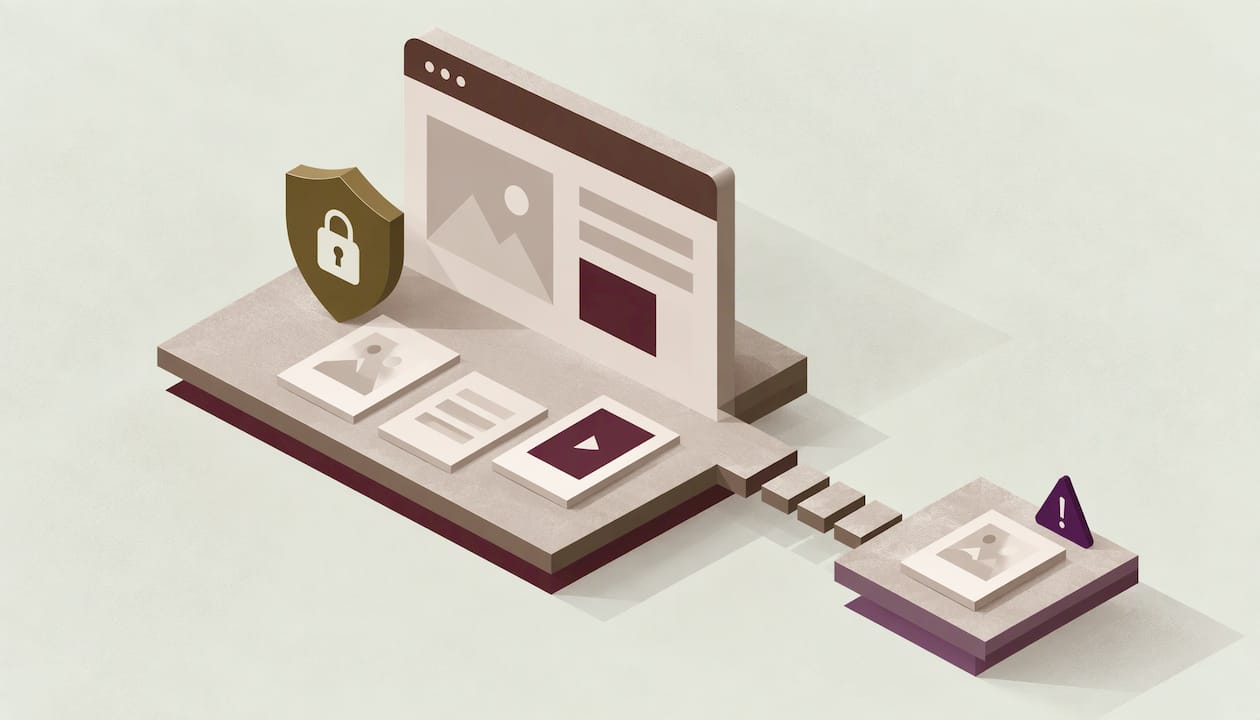
Mixed Content behebst du, indem du jede Datei, die deine Website noch über «http://» lädt, auf «https://» umstellst oder ersetzt. Das betrifft Bilder, Scripts, Schriften, eingebettete Videos und Formularadressen. Zuerst findest du die betroffenen Adressen mit den Entwicklertools von Chrome. Dann korrigierst du sie im Quelltext deiner Seiten und prüfst das Ergebnis erneut im Browser. Für eine kleine Website ist das meist in einer Stunde erledigt, besonders wenn dein KI-Assistent die Suche in allen Dateien übernimmt.
Das Wichtigste in Kürze
- Mixed Content heisst: Die Seite selbst kommt verschlüsselt über HTTPS, einzelne Bestandteile aber unverschlüsselt über HTTP.
- Chrome stellt manche Bilder, Videos und Audiodateien selbst auf HTTPS um und blockiert die übrigen unsicheren Inhalte. Darum fehlen dann Bilder, Schriften oder ganze Funktionen.
- Die Ursache findest du in Chrome unter «Entwicklertools», in den Bereichen «Security» und «Network».
- Die eigentliche Lösung ist immer dieselbe: Adressen auf HTTPS umschreiben, die Datei selbst hosten oder sie entfernen.
- Die Regel «upgrade-insecure-requests» hilft als Übergang, ersetzt aber das Aufräumen nicht.
Was Mixed Content ist und warum Chrome warnt
HTTPS ist die verschlüsselte Version des Webprotokolls HTTP, also der Sprache, in der Browser und Server miteinander reden. Ein SSL-Zertifikat ist der digitale Ausweis, der diese Verschlüsselung möglich macht. Wenn du in der Adresszeile ein Schloss siehst, wurde die Seite über HTTPS geladen.
Eine Webseite besteht aber aus vielen einzelnen Dateien. Das HTML ist nur das Gerüst. Bilder, Stylesheets (Dateien, die das Aussehen festlegen), Scripts (kleine Programme im Browser) und eingebettete Inhalte lädt der Browser separat nach. Mixed Content liegt vor, wenn das HTML über HTTPS kommt, einzelne dieser Dateien aber über unverschlüsseltes HTTP angefordert werden. Die Seite ist dann nur teilweise geschützt.
Warum ist das ein Problem? Unverschlüsselte Anfragen können unterwegs mitgelesen und verändert werden. Laut der Dokumentation von Chrome for Developers sind solche HTTP-Inhalte für Mitleser zugänglich und anfällig für Man-in-the-Middle-Angriffe. Gemeint ist damit, dass sich jemand zwischen Besucherin und Server schaltet, etwa in einem offenen WLAN im Zug oder im Café.
Bei einem Bild klingt das harmlos. Google nennt aber selbst ein Beispiel: Ein Angreifer könnte ein unsicher geladenes Bild eines Börsencharts manipulieren und so Anleger in die Irre führen. Bei einem Script ist es ernster: Wer ein Script verändern kann, kontrolliert im schlimmsten Fall die ganze Seite.
Verschlüsselung schützt also nur, was tatsächlich verschlüsselt übertragen wird. Wie Verschlüsselung Daten auf dem Weg zwischen zwei Stellen schützt und wo ihre Grenzen liegen, zeigt diese Einführung zur Ende-zu-Ende-Verschlüsselung und ihren Grenzen. Für deine Website gilt dasselbe Prinzip: Eine einzige unverschlüsselte Datei reicht, damit Chrome die Seite nicht mehr als vollständig sicher ausweist.
Welche Inhalte Chrome aufrüstet und welche es blockiert
Früher sprach man von «passivem» Mixed Content (Bilder, Audio, Video) und «aktivem» Mixed Content (Scripts, Stylesheets, Iframes). Ein Iframe ist ein Fenster in deiner Seite, das eine andere Seite anzeigt, etwa eine Karte oder ein Video. Heute unterscheidet MDN Web Docs zwischen aufrüstbarem und blockierbarem Inhalt.
| Art des Inhalts | Beispiele | Was der Browser macht | Was du siehst |
|---|---|---|---|
| Aufrüstbar | Bilder, Audio, Video | Stellt die Anfrage selbst auf HTTPS um | Funktioniert, wenn die Datei auch über HTTPS existiert, sonst fehlt sie |
| Blockierbar | Scripts, Stylesheets, Iframes, Schriften | Lädt die Datei gar nicht | Fehlendes Layout, kaputte Menüs, leere Kartenfenster |
| Downloads | PDF, ZIP und andere Dateien über HTTP | Blockiert den Download standardmässig | Download startet nicht oder wird als unsicher gemeldet |
Die automatische Aufrüstung hat einen Grund. Die W3C-Spezifikation zu Mixed Content empfiehlt sie statt eines strikten Blockierens, weil sie unsichere Dateien vermeidet und zugleich möglichst wenig kaputt macht. Lässt sich eine Anfrage nicht aufrüsten, wird sie blockiert. Aufrüstbar heisst also nicht, dass alles in Ordnung ist. Der Browser rettet, was er retten kann. Ob das Bild dann erscheint, hängt davon ab, ob der fremde Server es überhaupt über HTTPS ausliefert.
Für dich bedeutet das: Wenn auf deiner Website plötzlich Bilder fehlen, das Design verrutscht oder ein eingebettetes Video leer bleibt, ist Mixed Content ein naheliegender Verdacht.
Mixed Content in Chrome finden
Chrome zeigt dir genau, welche Dateien betroffen sind. Du brauchst dafür nur die eingebauten Entwicklertools, kurz DevTools. Die Chrome-Dokumentation zum Security-Bereich beschreibt den Weg so:
- Öffne die betroffene Seite in Chrome.
- Drücke F12 oder klicke mit der rechten Maustaste auf die Seite und wähle «Untersuchen».
- Wechsle in den Reiter «Security». Ist er nicht sichtbar, findest du ihn über die zwei Pfeile (») in der Reiterleiste.
- Unter «Non-secure origins» listet Chrome die unsicheren Herkunftsadressen auf.
- Klicke auf «View requests in Network panel». Chrome wechselt in den Reiter «Network» und filtert die Liste auf die unsicheren Anfragen.
Der Security-Bereich zeigt dir, dass es ein Problem gibt. Der Network-Bereich zeigt dir, welche Datei es verursacht. Zusätzlich lohnt ein Blick in den Reiter «Console»: Dort meldet Chrome jede blockierte oder aufgerüstete Datei mit ihrer vollständigen Adresse und dem Hinweis «Mixed Content».
Prüfe nicht nur die Startseite. Mixed Content steckt oft auf einzelnen Unterseiten, etwa in einem alten Blogbeitrag, auf der Kontaktseite mit eingebetteter Karte oder in einer Galerie.
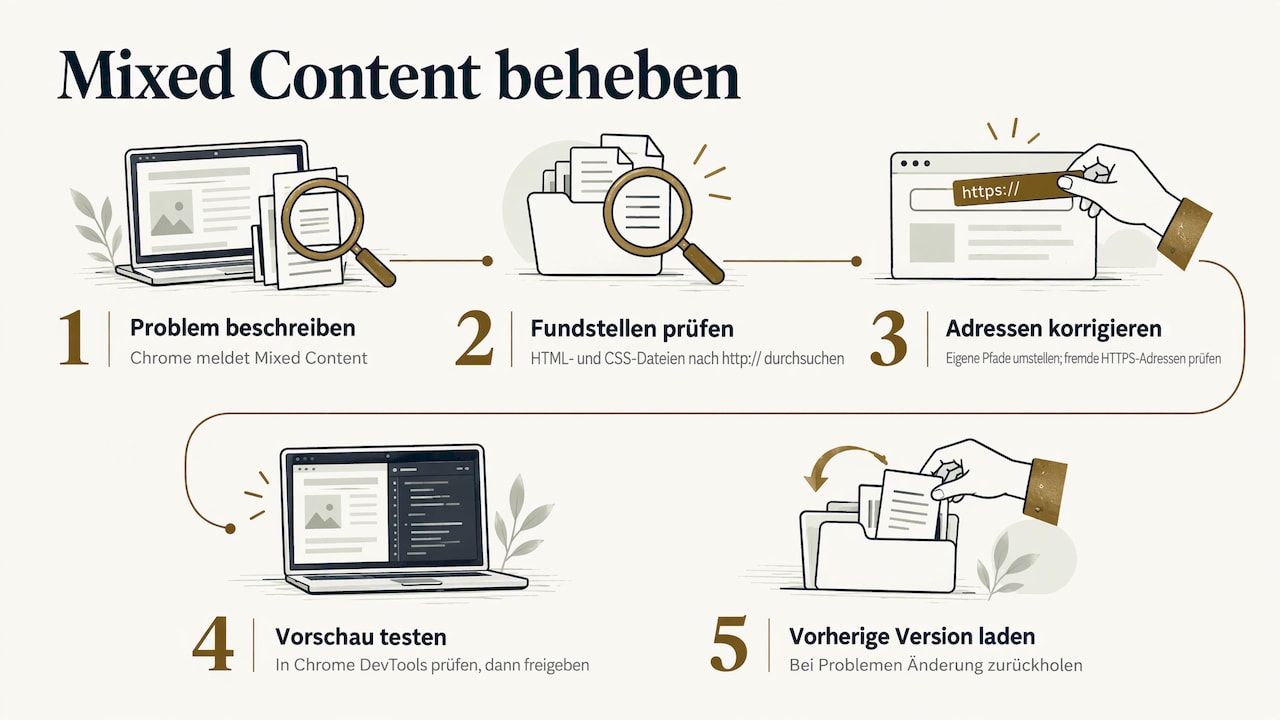
Mixed Content beheben in sechs Schritten
Die Vorgehensweise, die web.dev für das Beheben gemischter Inhalte beschreibt, funktioniert für jede Website, egal wie sie gebaut ist:
- Liste anlegen. Notiere jede HTTP-Adresse zusammen mit der Seite, auf der du sie gefunden hast. So verlierst du bei mehreren Unterseiten nicht den Überblick.
- Im Quelltext suchen. Suche in allen Dateien nach «http://». Achte besonders auf Attribute wie «src» (Quelle von Bildern, Scripts, Videos und Iframes), «href» bei Stylesheets, «data» bei eingebetteten Objekten und «action» bei Formularen, also die Adresse, an die ein Formular seine Daten schickt.
- Auf HTTPS umstellen. Ersetze «http://» durch «https://», wo die Datei auch verschlüsselt erreichbar ist.
- Eigene Dateien relativ verlinken. Für Dateien auf deiner eigenen Domain empfiehlt MDN, alles über HTTPS auszuliefern und mit relativen oder HTTPS-Links zu arbeiten. Relativ heisst: «/bilder/logo.png» statt «http://deinedomain.ch/bilder/logo.png». Dann passt die Adresse immer zum Protokoll der Seite.
- Stylesheets nicht vergessen. Auch in CSS-Dateien stehen Adressen, etwa für Hintergrundbilder oder Schriften. Sie tauchen im HTML nicht auf und werden darum oft übersehen.
- Erneut prüfen. Rufe die ursprüngliche Seite wieder auf und kontrolliere, ob die Meldung verschwunden ist.
Ein Beispiel: Eine Schreinerei aus dem Emmental hat ihre Website vor Jahren umgestellt. Im Referenzbereich stehen 40 Projektbilder, die noch mit «http://www.schreinerei-beispiel.ch/uploads/…» eingebunden sind. Chrome rüstet sie auf und zeigt sie an, weil die eigene Domain HTTPS kann. Eine Schrift, die das Stylesheet noch über HTTP von einem alten Anbieter lädt, fehlt aber, weil Chrome sie blockiert. Nach der Korrektur zeigen alle Adressen relativ auf die eigenen Dateien, und das Schloss ist zurück.
Wenn eine Datei kein HTTPS kennt
Manchmal gibt es die Datei schlicht nicht verschlüsselt. Ob es sie verschlüsselt gibt, prüfst du laut web.dev ganz einfach: Kopiere die Adresse in die Adresszeile, ersetze «http://» durch «https://» und öffne sie. Erscheint die Datei, kannst du umstellen. Erscheint eine Fehlermeldung, hast du drei Wege:
- Anderen Anbieter wählen. Viele Dienste für Karten, Videos oder Schriften bieten eine HTTPS-Version an. Hol dir den aktuellen Einbettungscode direkt beim Dienst.
- Selbst hosten. Lade die Datei herunter und lege sie auf deine eigene Website, sofern du dazu rechtlich berechtigt bist. Bei Bildern und Schriften entscheidet die Lizenz. Ein Nebeneffekt: Deine Seite hängt dann nicht mehr von einem fremden Server ab.
- Weglassen. Ein veraltetes Besucherzähler-Script oder ein Banner eines nicht mehr existierenden Partners braucht niemand. Entfernen ist oft die sauberste Lösung.
Selbsthosten hat auch einen Datenschutz-Vorteil: Werden Inhalte von fremden Servern geladen, erfährt dieser Anbieter die IP-Adresse deiner Besucher. Wie das bei Schriften geht, zeigt der Beitrag Google Fonts lokal hosten. Für Schweizer Websites gilt zuerst das revidierte Datenschutzgesetz (DSG). Ob du in deiner Datenschutzerklärung solche Drittanbieter nennen musst, hängt vom Einzelfall ab. Das ist allgemeine Information und keine Rechtsberatung. Bei Unsicherheit klärst du das mit einer Fachperson für Datenschutzrecht.
Die Übergangslösung «upgrade-insecure-requests»
Es gibt eine Abkürzung, die oft empfohlen wird. Die Content Security Policy ist eine Sicherheitsregel, die der Server oder die Seite dem Browser mitgibt. Steht darin die Anweisung «upgrade-insecure-requests», behandelt der Browser alle HTTP-Adressen der Seite so, als wären sie HTTPS. Du kannst sie als Zeile im Kopfbereich deiner HTML-Seiten setzen:
<meta http-equiv="Content-Security-Policy" content="upgrade-insecure-requests">
Das ist praktisch, wenn du sehr viele alte Adressen hast. Der Haken: Existiert die Datei nicht über HTTPS, schlägt die Anfrage fehl, wie web.dev erklärt. Die Regel ändert also nur die Adresse, nicht den fremden Server. Nutze sie als Sicherheitsnetz, bis alle Adressen korrigiert sind, und räume den Quelltext trotzdem auf.
Bitte deine Besucher nie, Mixed Content in ihren Browser-Einstellungen zuzulassen. Die W3C-Spezifikation macht klar, dass damit für die betroffenen Dateien der Schutz von HTTPS wieder verloren geht.
Woher Mixed Content auf kleinen Websites kommt
Auf kleinen Websites sind es meist dieselben Ursachen:
- Alte, fest eingetragene Adressen. Beim Umstieg auf HTTPS wurden die Seiten umgestellt, die Adressen in Texten und Bildern aber nicht.
- Inhalte in der Datenbank eines CMS. Ein CMS (Content-Management-System, also ein Redaktionssystem mit Login) speichert Texte in einer Datenbank. Dort liegen alte Adressen versteckt, oft in Hunderten Beiträgen, und lassen sich nur mit Zusatzwerkzeugen durchsuchen.
- Eingebettete Fremdinhalte. Alte Einbettungscodes von Karten, Videos, Wetter-Widgets oder Social-Media-Knöpfen.
- Schriften und Icons von externen Servern, die in einem Stylesheet eingebunden sind.
- Formulare, deren «action»-Adresse noch auf HTTP zeigt. Hier blockiert der Browser im Zweifel das Absenden, und Anfragen gehen verloren.
Gerade der zweite Punkt zeigt, warum viele kleinere Unternehmen ihr CMS loswerden wollen. Wenn die Website aus normalen Dateien besteht, lässt sich jede Adresse mit einer einfachen Suche finden. Wie der Umzug weg von einem Redaktionssystem abläuft, steht unter Bestehende Website übernehmen.
Mixed Content mit dem KI-Assistenten beheben
Pflegst du deine Website mit einem KI-Assistenten wie Claude oder ChatGPT, kann er auch den Mixed Content für dich aufspüren. Du musst keinen Quelltext lesen können. Du beschreibst das Problem, der Assistent sucht und korrigiert.
So kann das Gespräch aussehen:
«Chrome meldet auf meiner Seite /referenzen Mixed Content. Bitte durchsuche alle HTML- und CSS-Dateien der Website nach http://, liste mir jede Fundstelle mit Datei auf, stelle Adressen auf meiner eigenen Domain auf relative Pfade um und prüfe bei fremden Adressen, ob es sie über https:// gibt. Was es nicht verschlüsselt gibt, schlage mir zum Ersetzen oder Entfernen vor.»
Prüf das Ergebnis danach in einer Vorschau, bevor es live geht: Seite in Chrome öffnen, DevTools wie oben beschrieben, dann freigeben. Wie der Alltag im Gespräch aussieht, steht im Beitrag Website im Chat pflegen.
So prüfst du, ob alles behoben ist
Eine Kontrolle im Browser reicht nicht immer, weil Chrome Dateien zwischenspeichert. Geh so vor:
- Lade die Seite neu und leere dabei den Zwischenspeicher: Halte die Umschalttaste gedrückt und klicke auf «Neu laden».
- Öffne die DevTools und prüfe «Security» und «Console» erneut. Es sollten keine «Non-secure origins» und keine Mixed-Content-Meldungen mehr erscheinen.
- Lass in den DevTools unter «Lighthouse» einen Bericht laufen. Laut Chrome for Developers kann eine HTTPS-Seite, die die HTTPS-Prüfung nicht besteht, Probleme mit gemischten Inhalten haben. Bestanden heisst: Dieser Punkt ist erledigt.
- Geh alle Seiten aus deiner Liste aus Schritt 1 durch, nicht nur die Startseite.
- Teste Formulare und Downloads einmal selbst.
So ist es bei MADLAB // Publishing
Bei MADLAB // Publishing ist Claude oder ChatGPT dein Redaktor: Der Assistent baut und ändert die Website im Gespräch. Wir veröffentlichen, hosten und verwalten sie, mit Vorschau, Versionen und Zurückholen. Für Mixed Content heisst das:
- Der Systemcheck findet ihn vor dem Veröffentlichen. Der Assistent prüft die Website mit unserem Systemcheck. Verweise auf
http://meldet er als Fehler, und Dateien von fremden Servern als Hinweis für den Datenschutz. So fällt eine vergessene Adresse auf, bevor sie live ist. - Eine Website aus Dateien. Die Seiten liegen als Dateien vor, nicht in einer Redaktionsdatenbank. Der Assistent durchsucht alle Seiten und Stylesheets direkt.
- Erst Vorschau, dann live. Jede Änderung siehst du zuerst in der Vorschau und prüfst sie dort mit den DevTools. Jede wird eine eigene Version, die du zurückholen kannst. Siehe Versionen und Zurückrollen.
- HTTPS von Anfang an. Im Plan mit MADLAB-Hosting bekommt jeder Hostname automatisch ein eigenes Zertifikat. Aufrufe über HTTP leiten wir auf HTTPS weiter, und HSTS ist aktiv. Mehr dazu in den Beiträgen HSTS aktivieren und SSL-Verlängerung automatisch.
Wie du deinen Assistenten mit der Website verbindest, steht unter Claude verbinden. Was die Pläne kosten, steht unter Pläne und Zusatzpakete.
Quellen
- web.dev: Was sind gemischte Inhalte?
- web.dev: Probleme mit gemischten Inhalten beheben
- Chrome for Developers: Sicherheitsprobleme in DevTools prüfen
- Chrome for Developers: Lighthouse, Verwendet kein HTTPS
- Google Online Security Blog: No More Mixed Messages About HTTPS
- MDN Web Docs: Mixed Content
- MDN Web Docs: CSP upgrade-insecure-requests
- W3C: Mixed Content
Häufige Fragen
Warum fehlt das Schloss, obwohl meine Website ein SSL-Zertifikat hat?
Das Zertifikat sichert nur die Verbindung zu deiner Seite. Lädt die Seite einzelne Dateien über HTTP nach, gilt sie als nur teilweise geschützt. Sobald alle Dateien über HTTPS kommen, zeigt Chrome die Seite wieder als sicher an.
Werden Bilder über HTTP in Chrome noch angezeigt?
Chrome versucht, Bilder, Audio und Video automatisch über HTTPS zu laden. Gibt es die Datei auf dem Server verschlüsselt, erscheint sie. Sonst bleibt sie leer, deshalb solltest du die Adresse trotzdem korrigieren.
Reicht es, «upgrade-insecure-requests» einzubauen?
Als Übergang ja, als Dauerlösung nicht. Die Regel schreibt Adressen im Browser auf HTTPS um, kann aber keine Datei herbeizaubern, die es nur über HTTP gibt. Korrigiere die Adressen im Quelltext, dann bist du unabhängig von der Regel.
Betrifft Mixed Content auch Downloads?
Ja. Bietet eine HTTPS-Seite eine Datei über einen HTTP-Link zum Herunterladen an, blockieren Browser diesen Download standardmässig. Lege PDFs und andere Dateien darum auf deiner eigenen Website ab und verlinke sie relativ oder über HTTPS.
Muss ich programmieren können, um Mixed Content zu beheben?
Nein. Du musst die betroffenen Seiten kennen und das Ergebnis prüfen. Die Suche nach «http://» und das Umschreiben der Adressen kann dein KI-Assistent übernehmen, während du in der Vorschau kontrollierst, ob alles stimmt.